你是否还在为不同设备上的网页布局一致性烦恼?是否因手动
测试各种屏幕尺寸而效率低下?本文将详细介绍如何使用CasperJS实现响应式布局的
自动化测试,通过模拟不同设备视口、自动截图对比和批量验证断点,帮助你快速解决移动端布局兼容性问题。读完本文后,你将掌握编写跨设备测试脚本的完整流程,以及如何集成测试结果到CI/CD管道。
核心概念与环境准备
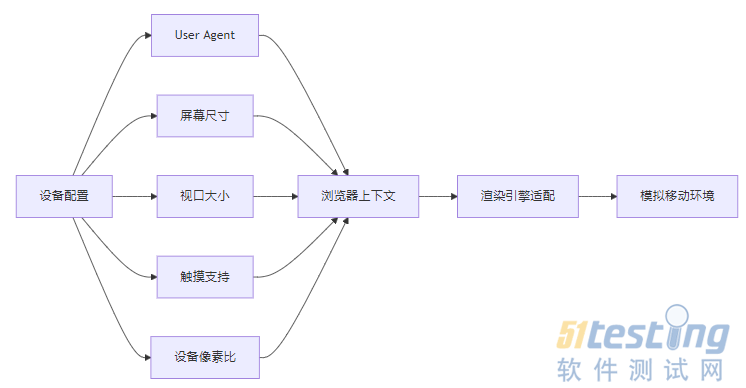
响应式布局测试的核心在于验证网页在不同视口尺寸下的表现。CasperJS通过viewport()方法模拟设备屏幕,结合capture()功能实现自动化截图,其测试框架Tester模块提供断言能力验证布局正确性。
环境要求:
·PhantomJS 1.9+ 或 SlimerJS 0.9+
· CasperJS 1.1+(推荐从官方文档获取安装指南)
基础配置示例:
var casper = require('casper').create({
viewportSize: { width: 320, height: 480 }, // 默认模拟iPhone 3GS
verbose: true,
logLevel: 'info'
});
视口模拟与设备配置
CasperJS的viewport()方法允许动态设置浏览器视口尺寸,这是模拟不同设备的基础。测试用例viewport.js展示了如何验证视口设置的正确性:
casper.test.begin('移动端视口测试', 2, function(test) {
casper.start()
.viewport(375, 667) // iPhone 6/7/8
.then(function() {
test.assertEquals(
this.page.viewportSize.width,
375,
'设置iPhone 6视口宽度'
);
})
.viewport(414, 736) // iPhone 6+/7+/8+
.then(function() {
test.assertEquals(
this.page.viewportSize.height,
736,
'设置iPhone 6+视口高度'
);
})
.run(function() {
test.done();
});
});
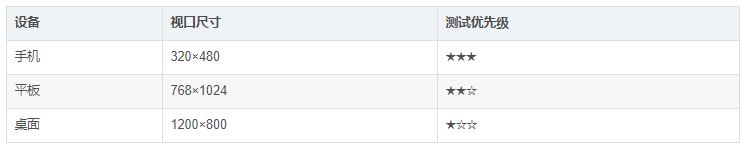
常用设备视口参数:
建议创建设备配置模块统一管理这些参数,如:
// samples/devices.js - 需手动创建
var devices = {
iphoneSE: { width: 320, height: 568 },
ipad: { width: 768, height: 1024 },
android: { width: 360, height: 640 }
};
截图对比与视觉验证
自动化测试的关键在于结果验证。CasperJS提供三种截图方式:
1. capture() - 截取整个页面
2. captureSelector() - 截取指定DOM元素
3. captureBase64() - 返回Base64编码图像数据
示例脚本screenshot.js演示了基础截图功能,我们可以扩展它实现多设备自动截图:
// 扩展自samples/screenshot.js
var casper = require('casper').create();
var devices = require('./devices'); // 引用设备配置
casper.start('http://example.com', function() {
// 遍历设备配置
Object.keys(devices).forEach(function(device) {
var size = devices[device];
casper.viewport(size.width, size.height)
.then(function() {
this.waitForSelector('body', function() {
var filename = 'screenshots/' + device + '.png';
this.capture(filename);
this.echo('已保存 ' + filename);
});
});
});
}).run();
执行命令:
casperjs screenshot.js --engine=phantomjs
断点验证与布局断言
响应式布局通常通过CSS媒体查询实现断点切换。CasperJS可以验证这些断点处的布局变化,如导航栏折叠/展开状态。
以下示例验证在768px断点处导航菜单的显示状态:
casper.test.begin('响应式导航测试', 2, function(test) {
casper.start('tests/site/index.html', function() {
// 移动设备视图(320px)
this.viewport(320, 480);
test.assertNotVisible(
'#main-nav ul',
'移动视图下导航菜单默认隐藏'
);
// 平板视图(768px)
this.viewport(768, 1024);
test.assertVisible(
'#main-nav ul',
'平板视图下导航菜单可见'
);
}).run(function() {
test.done();
});
});
关键断言方法:
·assertVisible(selector) - 验证元素可见性
· assertElementCount(selector, count) - 验证元素数量变化
· assertEval() - 执行自定义DOM检查(如计算元素位置)
进阶技巧与最佳实践
1. 动态内容等待策略
移动端页面常包含异步加载内容,需使用waitFor*系列方法确保内容加载完成:
casper.waitForResource(/api\/data/, function() {
this.echo('数据加载完成,开始截图');
this.capture('mobile-data-loaded.png');
}, null, 10000); // 10秒超时
2. 测试结果可视化
结合colorizer模块可生成彩色测试报告,示例配置:
var colorizer = require('colorizer').create('Colorizer');
casper.test.on('success', function(message) {
this.echo(colorizer.colorize(message, 'GREEN_BRIGHT'));
});
3. CI/CD集成
将测试脚本集成到Jenkins或GitHub Actions,示例Makefile配置:
test:
casperjs test tests/responsive/ --xunit=results.xml
总结与扩展资源
本文介绍的核心技术包括:
·使用viewport()模拟20+种设备视口
· 批量截图与视觉对比工作流
· 媒体查询断点的自动化验证
· 测试结果集成与报告生成
通过CasperJS实现响应式测试自动化,可将跨设备验证时间从几小时缩短至几分钟,同时提高测试覆盖率。建议结合实际项目需求,构建包含10-15种主流设备的测试矩阵,并定期更新设备配置以适应新机型发布。
本文内容不用于商业目的,如涉及知识产权问题,请权利人联系51Testing小编(021-64471599-8017),我们将立即处理