你是否曾遇到过这样的情况:网站在电脑上运行流畅,但在
手机上却加载缓慢、交互卡顿?移动用户占全球
互联网流量的59%,但70%的移动网站仍存在性能问题。本文将系统介绍如何使用Lighthouse进行专业的移动端
性能测试,让你在15分钟内掌握移动设备性能评估的核心方法,解决90%的常见移动体验问题。
移动设备与桌面环境存在本质差异,这些差异直接影响性能表现:
·硬件限制:移动设备CPU性能通常仅为桌面设备的1/4,内存容量普遍在4-8GB
· 网络波动:移动网络延迟(RTT)通常在300-1000ms,远高于宽带的10-50ms
· 使用场景:用户常处于移动状态,网络连接不稳定,电量消耗敏感
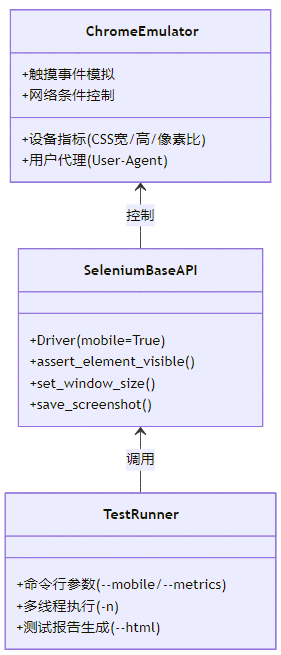
Lighthouse默认配置已针对移动设备优化,核心配置文件中定义了标准移动环境参数:
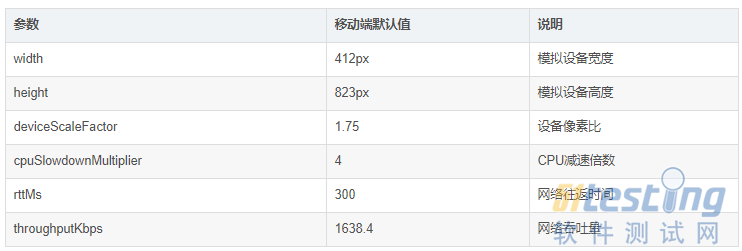
· 屏幕模拟:412×823分辨率,1.75倍设备像素比(模拟Moto G Power设备)
· 用户代理(User Agent):Mozilla/5.0 (
Linux;
Android 11; moto g power (2022))...
· 网络节流:模拟4G网络条件( latency: 300ms, download: 1.6Mbps, upload: 750Kbps)
移动设备性能瓶颈示意图
基础测试流程:3分钟上手
使用Lighthouse进行移动端测试的基本步骤只需3步:
1. 安装Lighthouse
npm install -g lighthouse
2. 执行移动设备审计
lighthouse https://example.com --view
默认情况下,Lighthouse会自动应用移动设备配置。执行完成后,会在浏览器中打开HTML格式的报告。
3. 解读核心指标
报告首页展示的5项核心
Web指标是移动用户体验的关键衡量标准:
·LCP(最大内容绘制):衡量加载性能,优秀值<2.5秒
· FID(首次输入延迟):衡量交互响应性,优秀值<100毫秒
· CLS(累积布局偏移):衡量视觉稳定性,优秀值<0.1
· INP(下一个交互绘制):衡量整体交互性能,优秀值<200毫秒
· TTI(可交互时间):衡量页面完全准备就绪的时间
高级配置:模拟真实移动环境
Lighthouse提供灵活的配置选项,可精准模拟各种移动设备特性。通过自定义配置文件,你可以创建更接近目标用户群体的测试环境。
配置文件结构
创建自定义移动配置文件(mobile-config.js):
/** @type {LH.Config} */
const config = {
extends: 'lighthouse:default',
settings: {
formFactor: 'mobile',
screenEmulation: {
mobile: true,
width: 360,
height: 640,
deviceScaleFactor: 2,
disabled: false
},
throttling: {
rttMs: 400, // 网络延迟
throughputKbps: 1000, // 网络吞吐量
cpuSlowdownMultiplier: 4 // CPU减速倍数
}
}
};
export default config;
关键配置参数
Lighthouse的移动设备模拟主要通过core/config/constants.js定义,核心参数包括:
使用自定义配置
lighthouse https://example.com --config-path=mobile-config.js --view
常见移动性能问题与解决方案
通过分析Lighthouse审计结果,我们可以识别并解决典型的移动性能问题:
1. 未优化的图片资源
移动设备带宽有限,图片通常是最大的性能瓶颈。Lighthouse的"Optimize images"审计会标记所有可优化的图片资源。
解决方案:
·使用WebP或AVIF格式(比JPEG小25-50%)
· 实现响应式图片加载:
<picture>
<source srcset="image-600w.webp" media="(max-width: 600px)">
<source srcset="image-1200w.webp" media="(min-width: 601px)">
<img src="image-fallback.jpg" alt="示例图片">
</picture>
2. 渲染阻塞资源
Lighthouse的"Eliminate render-blocking resources"审计会指出阻碍页面首次渲染的CSS/JS文件。
解决方案:
·内联关键CSS
·异步加载非关键JavaScript
· 使用<link rel="preload">预加载关键资源
3. 触摸目标太小
移动设备上,过小的点击区域会导致用户体验问题。Lighthouse的"Tap targets are not sized appropriately"审计会检查所有交互元素的尺寸。
解决方案:
· 确保按钮最小尺寸为44×44像素
· 增加元素间距,避免误触
自动化移动性能监控
将Lighthouse集成到开发流程中,实现移动性能的持续监控:
1. 集成到CI/CD管道
在GitHub Actions中添加Lighthouse测试步骤:
- name: Run Lighthouse Mobile Audit
run: |
lighthouse https://example.com --preset=mobile --output=json --output-path=lh-report.json
- name: Upload Lighthouse Report
uses: actions/upload-artifact@v3
with:
name: lighthouse-report
path: lh-report.json
2. 设置性能预算
创建性能预算配置文件(budget.json):
{
"budgets": [
{
"resourceCounts": [
{ "resourceType": "total", "budget": 30 },
{ "resourceType": "image", "budget": 10 }
],
"resourceSizes": [
{ "resourceType": "total", "budget": 1500000 },
{ "resourceType": "script", "budget": 500000 }
]
}
]
}
运行带预算检查的审计:
lighthouse https://example.com --budget-path=budget.json
3. 性能趋势分析
使用Lighthouse CI进行长期性能趋势跟踪:
# 安装Lighthouse CI
npm install -g @lhci/cli
# 初始化配置
lhci init
# 运行收集和上传报告
lhci collect --url=https://example.com --preset=mobile
lhci upload
实战案例:移动性能优化前后对比
以下是一个电子商务网站的移动性能优化案例,使用Lighthouse进行前后对比测试:
优化前(得分:58/100)
主要问题:
·LCP(最大内容绘制):4.2秒
· 未压缩的图片资源(1.2MB)
· 过多的JavaScript执行时间(3.8秒)
优化措施
1. 图片优化:
· 转换为WebP格式
· 实现响应式图片
· 使用CDN进行图片交付
2. JavaScript优化:
· 代码分割和懒加载
· 移除未使用的JavaScript
· 预加载关键路径资源
3. CSS优化:
· 内联关键CSS
· 移除未使用的CSS
· 优化CSS选择器
优化后(得分:92/100)
优化后,核心指标显著改善:
· LCP(最大内容绘制):1.8秒
· FID(首次输入延迟):85毫秒
· CLS(累积布局偏移):0.08
移动用户转化率提升了27%,页面停留时间增加了40%。
总结与最佳实践
Lighthouse是移动性能测试的多功能工具,掌握它可以让你系统地提升移动用户体验。以下是关键最佳实践:
· 建立基准线:为关键页面建立性能基准,设定明确的优化目标
· 持续测试:将Lighthouse集成到开发流程中,每次代码变更都进行测试
· 关注用户体验:优先优化影响核心Web指标的问题
· 模拟真实环境:使用自定义配置模拟目标用户群体的设备特性
· 自动化监控:建立长期性能监控,及时发现性能退化