作为移动端开发
测试的必备工具,Charles的抓包功能能帮我们快速定位网络请求问题。今天分享几个我在实际项目中总结的高频使用技巧,配合可视化工具开发思路,让调试效率翻倍。
1. HTTPS抓包配置避坑指南
要让Charles捕获HTTPS流量,设备端和电脑端需同步安装SSL证书。这里容易忽略两个细节:
Android 7.0以上系统需要手动将证书移动到系统信任区,否则会显示"网络可能被监控"警告
iOS设备安装证书后,必须在设置-通用-关于本机-证书信任设置中手动启用完全信任
遇到抓包内容乱码时,记得检查Charles的SSL代理设置是否勾选了对应域名。
2. 请求断点模拟异常场景
通过Breakpoints功能可以拦截特定请求:
右键目标请求选择Breakpoints
在请求发出前修改参数(如故意传错token)
在响应返回前篡改数据(如模拟服务器返回500错误)
这个功能特别适合测试客户端的容错处理,我们团队曾用这个方法发现了一个未处理空数组导致的崩溃bug。
3. 流量统计的进阶用法
除了观察单个请求,Charles的Sequence视图能直观显示:
所有请求的时序关系
各接口耗时占比
重复请求识别
配合Filter功能筛选特定域名后,可以导出CSV数据用Excel生成可视化图表,这在性能优化阶段非常实用。
4. Map Local的妙用
本地映射功能不仅能替换线上资源,还可以:
快速切换测试环境(把生产域名指向测试服务器IP)
模拟大文件下载(用本地文件替代实际请求)
A/B测试(不同设备映射到不同版本资源)
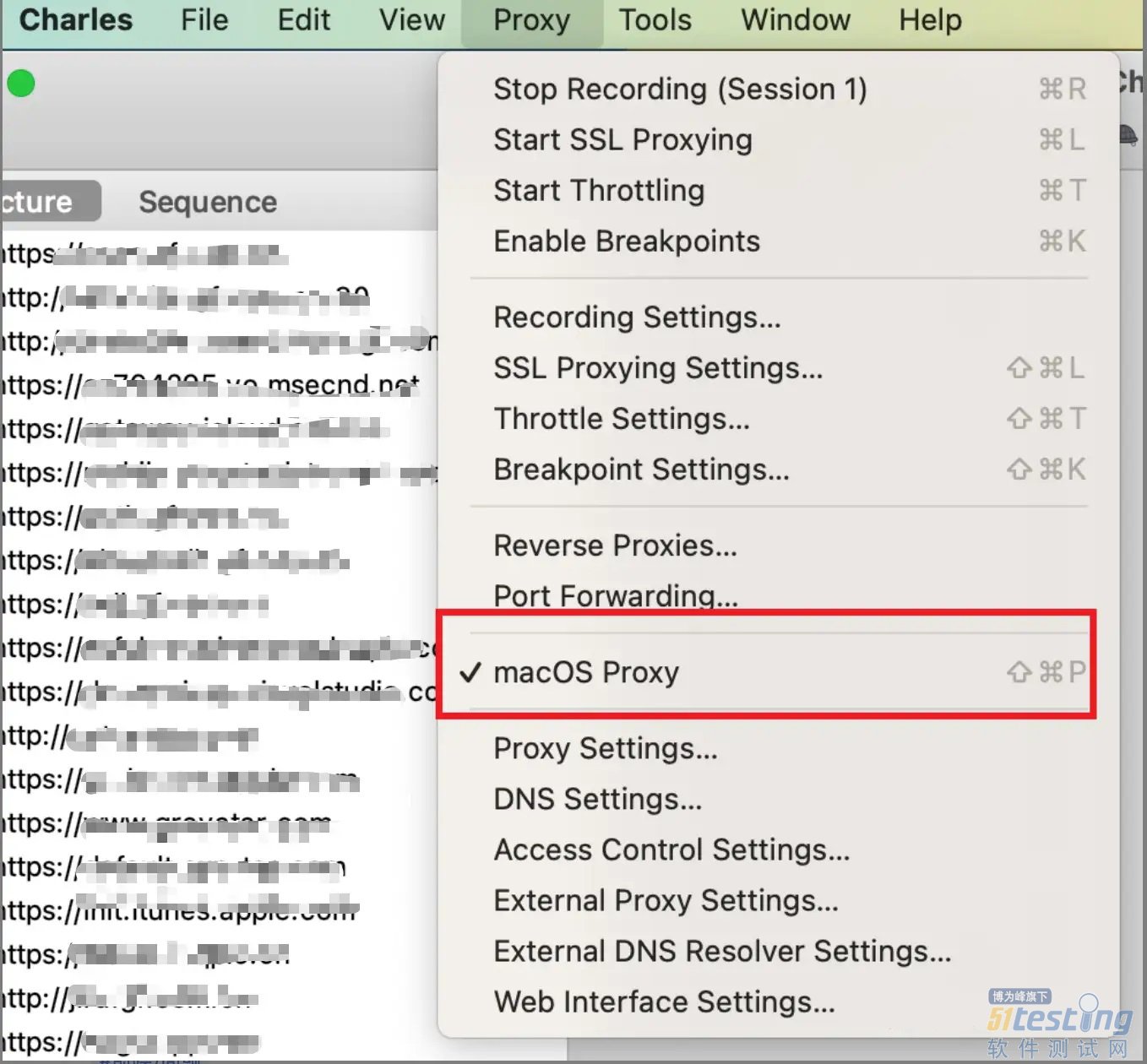
建议配合Throttle功能设置弱网环境,全面检测边界情况。
对于需要持续集成的项目,可以用Charles的CLI工具实现:
录制测试场景会话(.chls文件)
通过命令行回放会话
对比关键请求的响应差异
结合Jenkins定时执行验证
我们把这个流程封装成了内部工具,自动生成包含响应时间、成功率等指标的测试报告。
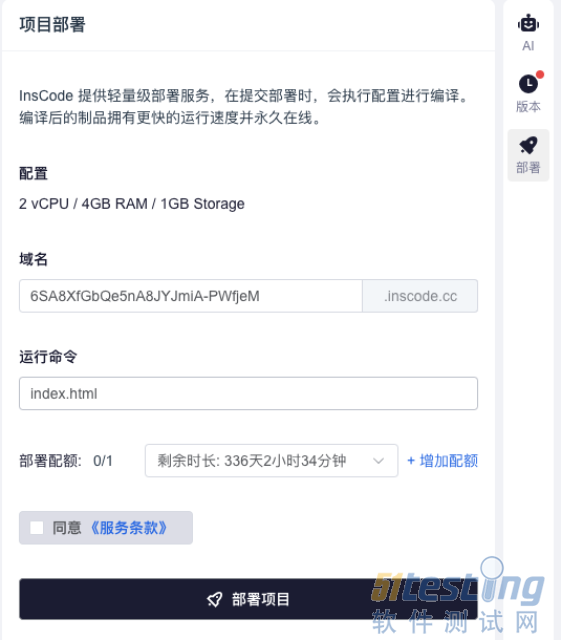
实际开发中,我用InsCode(快马)平台快速搭建了带可视化界面的辅助工具,把上述功能整合成统一面板。平台的一键部署特别省心,写完代码直接生成可访问的网页应用,团队其他成员打开链接就能用。
工具核心功能包括设备连接状态显示、常用操作快捷按钮以及实时日志输出,相比直接使用Charles降低了新手上手门槛。特别是在测试移动端H5页面时,团队成员再也不用反复询问如何配置代理了。
最后提醒:涉及用户敏感数据的抓包一定要获得授权,测试完成后及时关闭代理避免隐私泄露风险。
快速体验
1. 打开 InsCode(快马)平台 https://www.inscode.net
2. 输入框内输入如下内容:
开发一个
移动端测试辅助工具,集成Charles常用功能:1.HTTPS抓包配置向导 2.请求断点模拟器 3.API流量统计分析 4.自动生成测试报告。支持Android/iOS设备连接,提供可视化操作界面,输出JSON格式的测试数据。
3.点击'项目生成'按钮,等待项目生成完整后预览效果。
本文内容不用于商业目的,如涉及知识产权问题,请权利人联系51Testing小编(021-64471599-8017),我们将立即处理
本文链接:https://www.bdoc.cn/post/10.html
版权声明:本文内容不用于商业目的,如涉及知识产权问题,请权利人联系小编QQ或者微信:799549349,我们将立即处理