Llama Stack Apps是Llama Stack APIs的智能代理组件,为开发者提供了构建强大AI应用的工具集。本文将详细介绍如何利用
Appium实现Llama Stack Apps移动端应用的自动化UI测试,帮助开发团队提升
测试效率和应用质量。
Appium是一款开源的移动应用
自动化测试框架,支持iOS和
Android平台,能够直接在真实设备或模拟器上运行测试。对于Llama Stack Apps这样的AI应用来说,Appium的跨平台特性和丰富的API使其成为自动化UI测试的理想选择。
Appium的核心优势
·跨平台兼容性:一套测试脚本可同时运行在iOS和Android设备上
· 无需修改应用:直接测试打包好的应用,无需植入测试代码
· 丰富的社区支持:大量的文档和第三方库资源
Llama Stack Apps移动端测试环境搭建
在开始自动化测试之前,需要准备好以下环境:
必备工具和依赖
Node.js:Appium的运行基础
Appium Server:自动化测试的核心服务
Appium客户端库:根据测试脚本语言选择相应的库
Android SDK/iOS SDK:移动端开发和测试工具包
模拟器或真实设备:用于运行测试的目标设备
环境配置步骤
安装Node.js和npm包管理器
通过npm安装Appium:npm install -g appium
安装Appium客户端库(以Python为例):pip install Appium-Python-Client
配置Android SDK或Xcode开发环境
启动Appium Server:appium
编写第一个Llama Stack Apps自动化测试用例
以下是一个简单的Llama Stack Apps自动化测试用例示例,使用Python语言编写:
from appium import webdriver
from appium.webdriver.common.appiumby import AppiumBy
# 配置Desired Capabilities
desired_caps = {
"platformName": "Android",
"deviceName": "Android Emulator",
"appPackage": "com.llamastack.app",
"appActivity": ".MainActivity"
}
# 连接Appium Server并启动应用
driver = webdriver.Remote("http://localhost:4723/wd/hub", desired_caps)
# 执行测试操作
try:
# 点击"Setup"按钮
setup_button = driver.find_element(by=AppiumBy.ACCESSIBILITY_ID, value="Setup")
setup_button.click()
# 输入数据文件夹路径
data_folder_input = driver.find_element(by=AppiumBy.ID, value="data_folder_path")
data_folder_input.send_keys("/path/to/example_data")
# 选择Llama模型
model_spinner = driver.find_element(by=AppiumBy.ID, value="model_spinner")
model_spinner.click()
model_option = driver.find_element(by=AppiumBy.XPATH, value="//android.widget.TextView[@text='meta-llama/Llama-3.2-1B-Instruct']")
model_option.click()
# 点击"Setup Chat Interface"按钮
setup_chat_button = driver.find_element(by=AppiumBy.ID, value="setup_chat_button")
setup_chat_button.click()
# 验证聊天界面是否加载成功
chat_title = driver.find_element(by=AppiumBy.ID, value="chat_title")
assert chat_title.text == "LlamaStack Chat"
finally:
# 关闭应用
driver.quit()
Llama Stack Apps关键UI元素测试策略
1. 应用设置界面测试
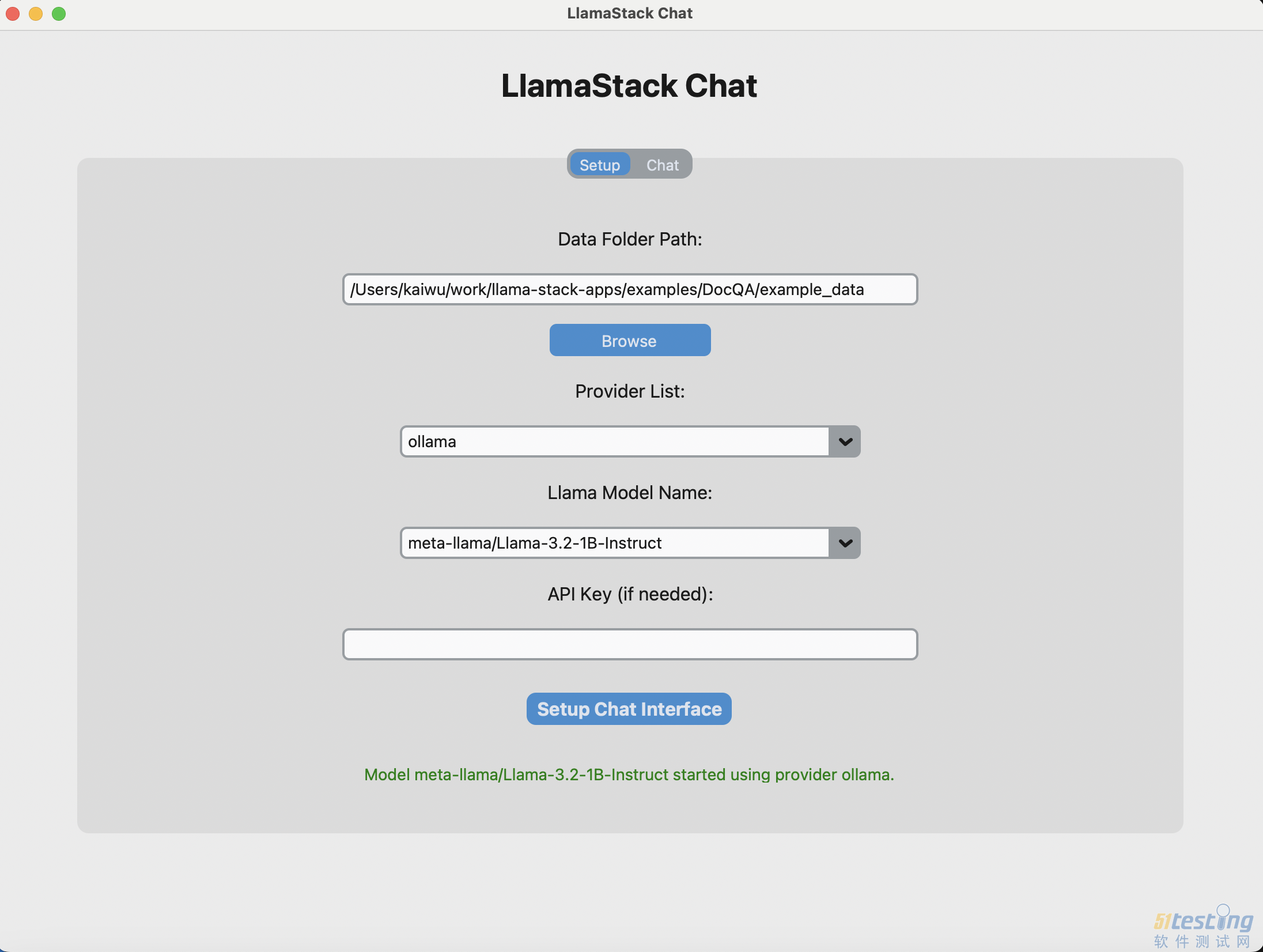
Llama Stack Apps的设置界面允许用户配置数据文件夹路径、选择AI模型等关键参数。以下是设置界面的截图,展示了主要UI元素:
测试重点:
·数据文件夹路径输入框的有效性验证
· 模型选择下拉菜单的选项完整性
· "Setup Chat Interface"按钮的功能验证
2. 聊天界面交互测试
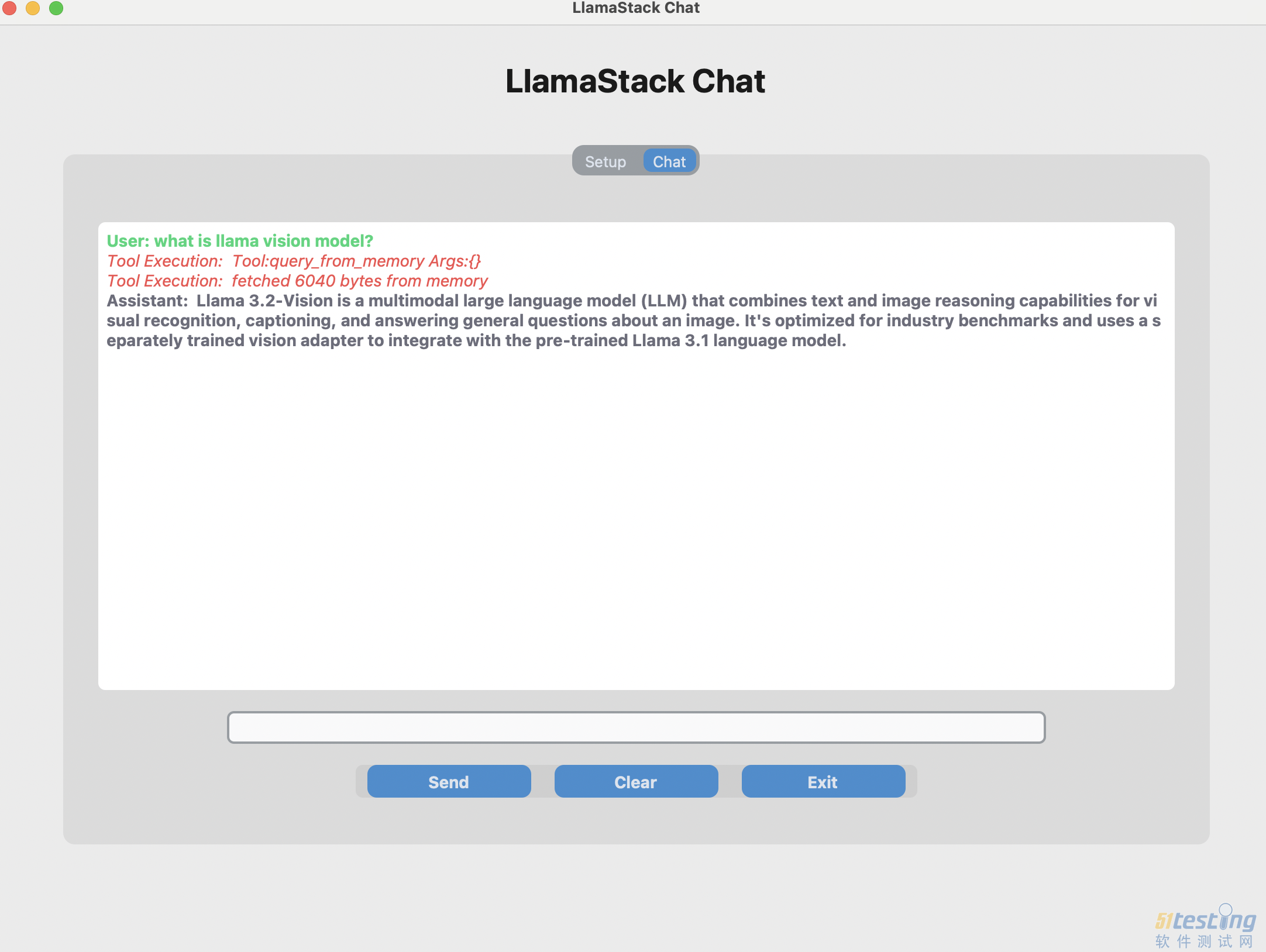
聊天界面是Llama Stack Apps的核心功能区域,用户可以与AI模型进行交互。以下是聊天界面的截图:
测试重点:
· 用户输入框的文本输入功能
· "Send"、"Clear"和"Exit"按钮的功能验证
· 聊天消息的显示格式和内容正确性
· 工具执行状态的显示效果
Llama Stack Apps支持多模态交互,如图片识别和分析。以下是室内设计助手示例的截图,展示了图片上传和分析功能:
测试重点:
· 图片上传功能的稳定性
· 物体检测和描述的准确性
· 替代方案建议的生成质量
· 多窗口布局的响应式表现
提高Llama Stack Apps测试效率的技巧
1. 测试用例设计原则
关注核心功能:优先测试用户常用的关键功能
边界值测试:验证输入边界条件对应用的影响
错误处理测试:模拟各种错误情况,验证应用的容错能力
2. 测试数据管理
使用示例数据:可以利用项目中的examples/DocQA/example_data/目录下的文件作为测试数据
数据隔离:为不同测试场景准备独立的测试数据,避免相互干扰
3. 测试报告生成
集成测试报告工具:如Allure或Extent Reports
截图自动捕获:在测试失败时自动捕获屏幕截图,便于问题定位
总结
通过Appium实现Llama Stack Apps的移动端自动化UI测试,可以显著提高测试效率和应用质量。本文介绍的测试策略和技巧可以帮助开发团队构建稳定、可靠的测试流程。随着Llama Stack Apps的不断发展,自动化测试将成为确保应用质量的关键环节。
要开始使用Llama Stack Apps,只需克隆仓库:git clone https://gitcode.com/GitHub_Trending/ll/llama-stack-apps,然后按照项目文档进行配置和部署。通过持续的自动化测试,您可以确保应用在各种移动设备上都能提供出色的用户体验。
本文内容不用于商业目的,如涉及知识产权问题,请权利人联系51Testing小编(021-64471599-8017),我们将立即处理